
Чтобы не переключать аккаунты каждый раз, когда открываете Директ, Метрику или CRM другого клиента, заведите для каждого отдельный профиль в Яндекс.Браузере. Назовите его по компании, добавьте нужные сервисы на Табло и вынесите ярлык на рабочий стол. Ниже покажу, как это настроить в Windows.
Один клиент — один профиль
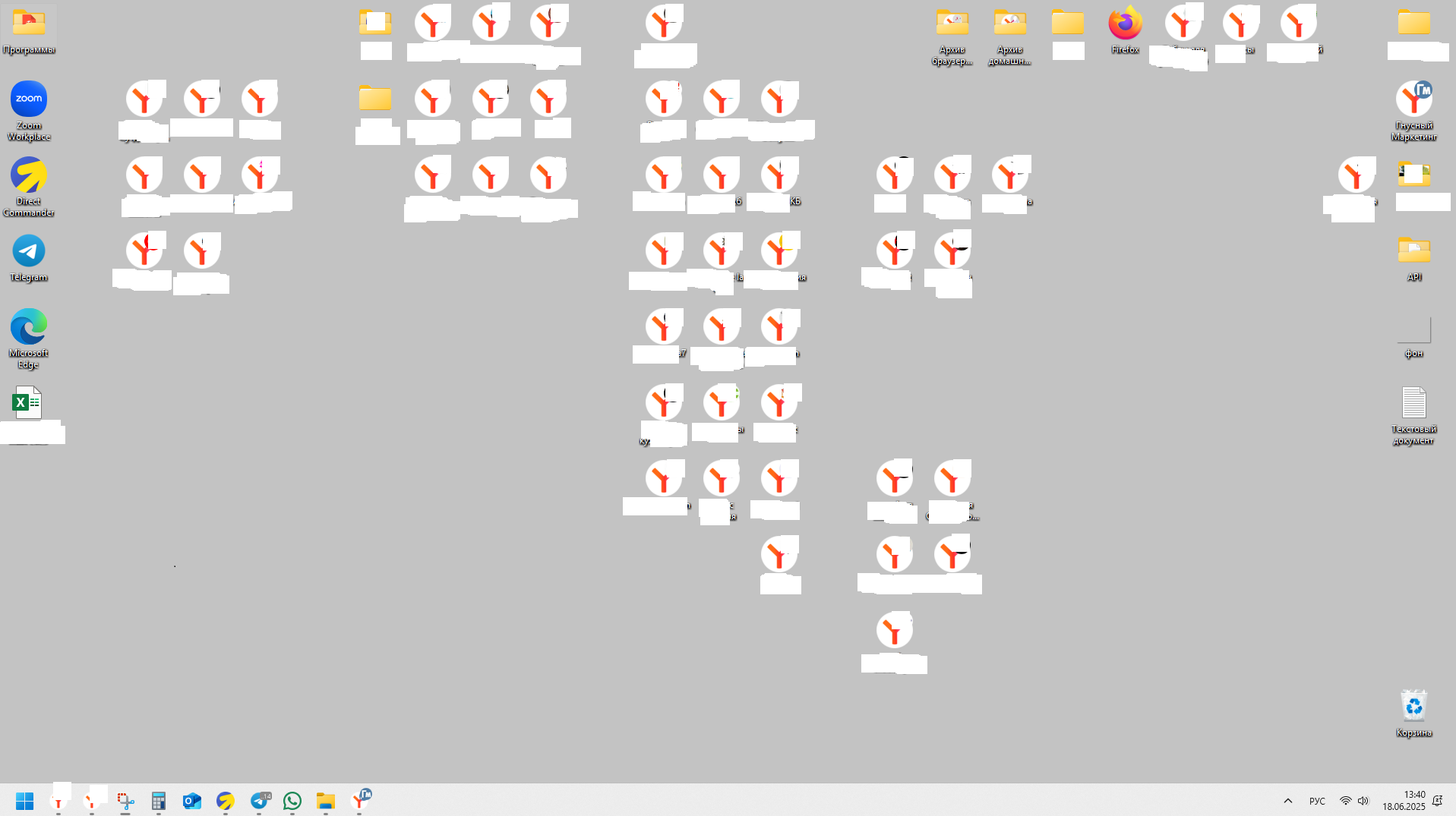
Каждому клиенту я завожу отдельный профиль. В фото ставлю логотип компании, чтобы было проще ориентироваться, когда одновременно открыто с десяток клиентов. Рабочий стол в итоге выглядит примерно так:
Внутри каждого профиля я вхожу во все сервисы, связанные с клиентом, и собираю ссылки на Табло: Директ, Метрика, CRM, коллтрекинг, Google Analytics, отчёты, папки с файлами и сам сайт. Получается готовое рабочее место, а не квест «под каким логином я сейчас зашёл».
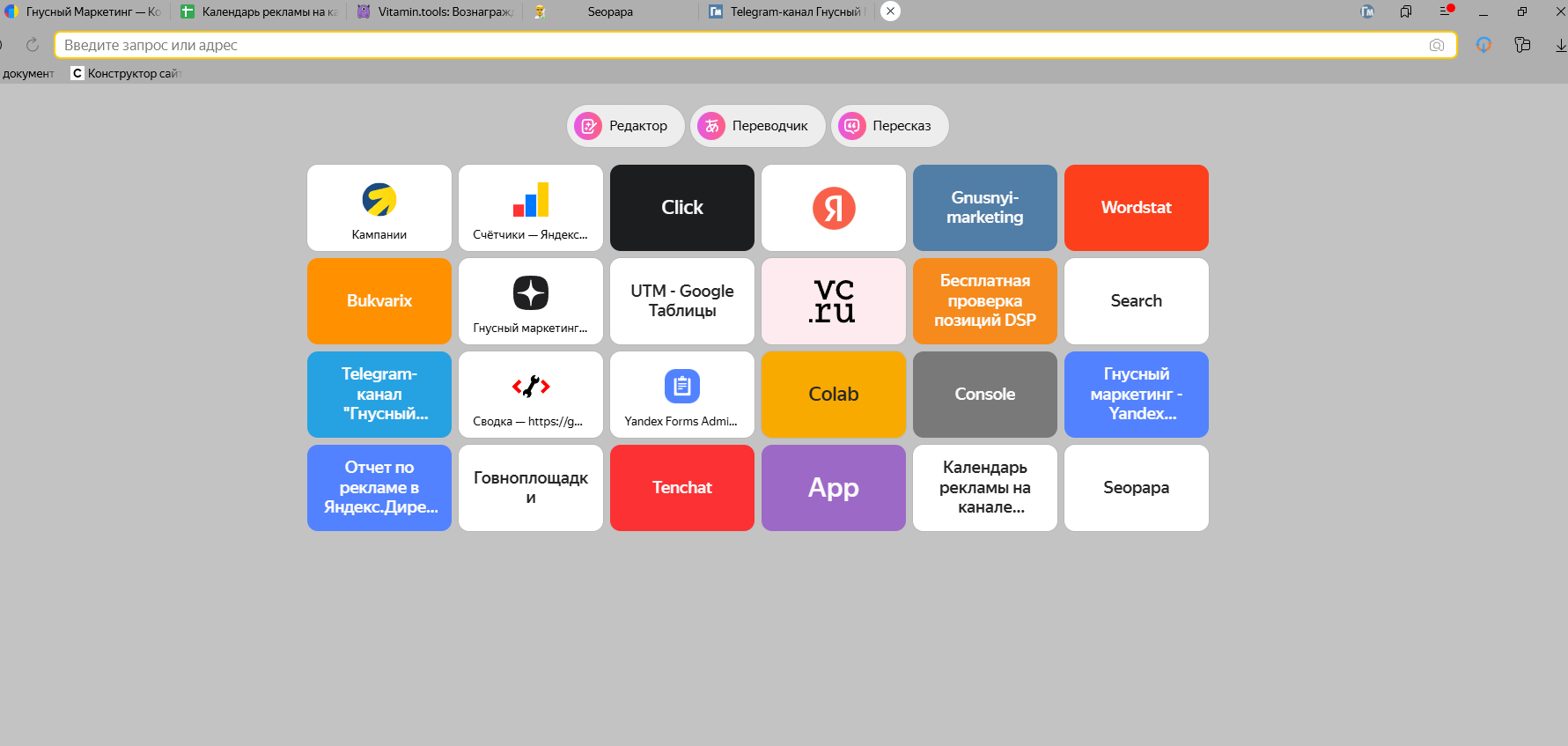
Для этого не нужно устанавливать десять браузеров. У профилей отдельные настройки, история, закладки и Табло. Это позволяет держать рабочие пространства клиентов раздельно.
Как создать профиль в Яндекс.Браузере
В текущем интерфейсе нажмите значок профиля в правом верхнем углу → «Добавить профиль». В более раннем интерфейсе, который показан на моих скриншотах, путь такой:
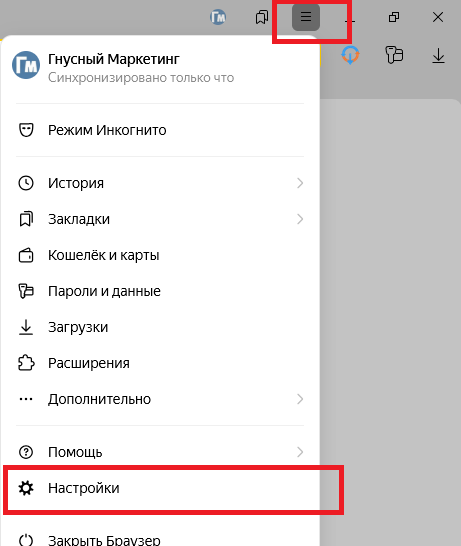
- Откройте меню браузера и нажмите «Настройки».
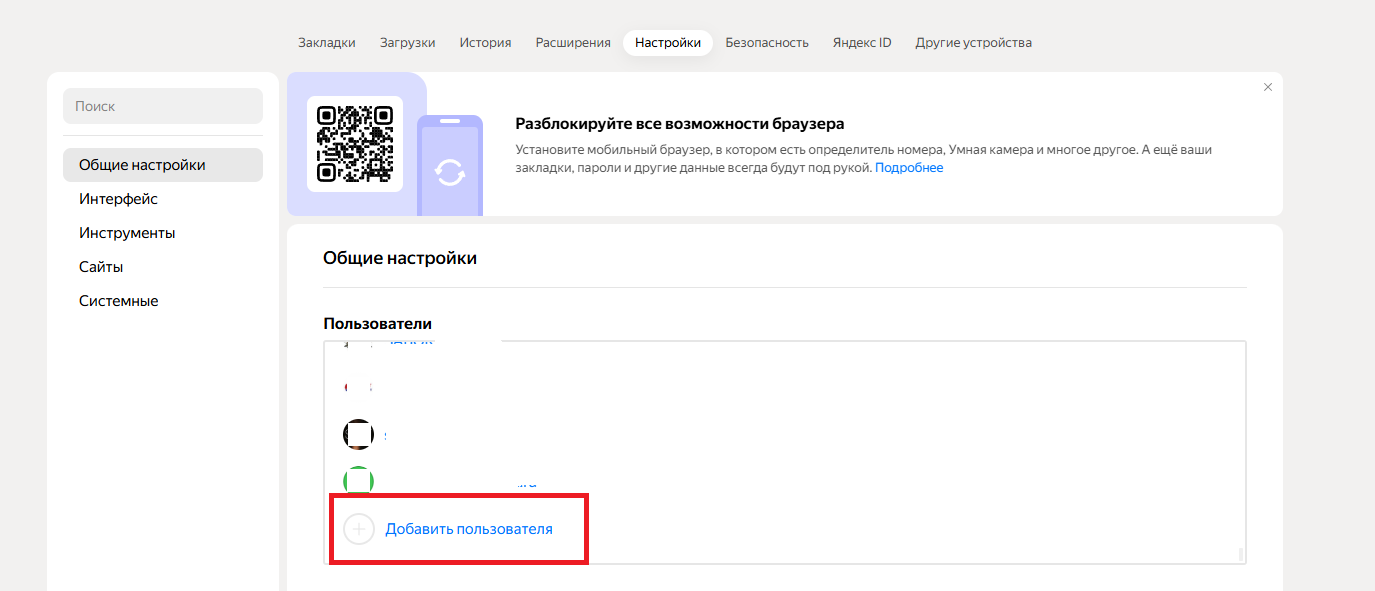
- В «Общих настройках» найдите блок «Пользователи» и нажмите «Добавить пользователя».
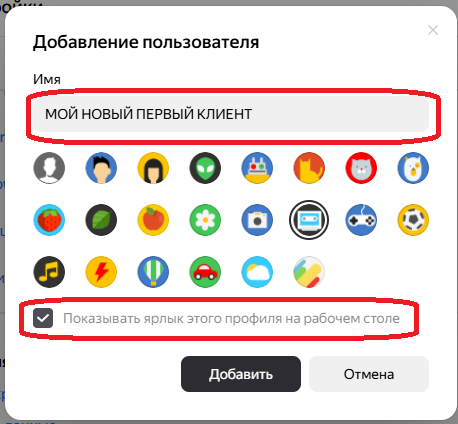
- Введите понятное название — например, название компании. Выберите значок и включите «Показывать ярлык этого профиля на рабочем столе», если этот пункт доступен в окне создания.
- Нажмите «Добавить». Откроется новое окно профиля.
Если создали профиль, но ярлыка нет, до входа в Яндекс ID откройте значок профиля → «Мой профиль в Браузере» → «Редактировать профиль», включите показ ярлыка и сохраните изменения. Штатное создание такого ярлыка доступно в Windows.
Настраиваем рабочее место клиента
Теперь войдите в аккаунт, из которого работаете с Директом клиента, затем в Метрику, CRM и остальные сервисы. Используйте те доступы, которые вам выдали: отдельный профиль сам по себе не даёт доступ к чужим кабинетам.
Назовите профиль по клиенту и подберите узнаваемый значок. После входа с Яндекс ID браузер показывает фото этого аккаунта. Если для проекта используется отдельный рабочий аккаунт, в его фото можно поставить логотип компании.
Откройте новую вкладку и добавьте ссылки на Табло: настройки Табло → «Настроить» → «Добавить сайт» либо пустая плитка, если она есть. Лучше сохранять сразу нужный кабинет, счётчик или отчёт, а не главную страницу сервиса. Закрепите важные плитки, чтобы автоматический подбор сайтов их не вытеснял.
Всё: открываете ярлык клиента, нажимаете нужную плитку и оказываетесь там, где собирались работать.
Как сохранить Табло и перенести его на другой компьютер
Для сохранения данных войдите в Яндекс ID и проверьте «Мой профиль в Браузере» → «Управление данными». Выберите, что хотите сохранять. Для разных клиентов используйте разные рабочие Яндекс ID, если хотите разделять и облачные данные: один общий аккаунт не стоит превращать в хранилище всех проектов.
На другом компьютере войдите в тот же Яндекс ID. Если нужное Табло не появилось, откройте «Управление данными» → «Табло» → «Выбрать и восстановить» и выберите сохранённую версию. На устройствах могут быть разные варианты Табло.
Для работы с сохранёнными аккаунтами в другой программе Яндекса есть отдельная инструкция: как удалить ненужные логины в Директ Коммандере.